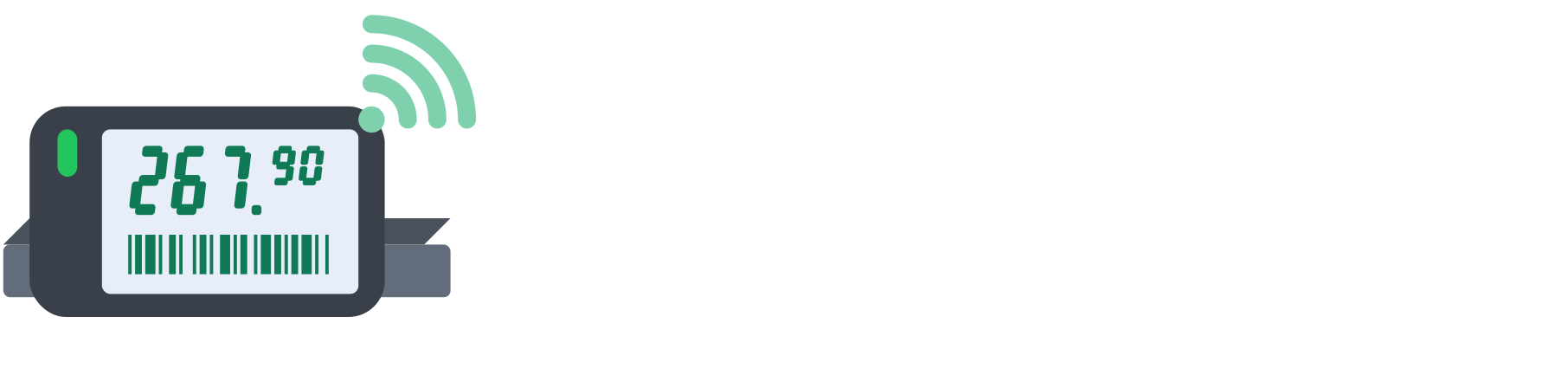
Tri načina da promenite cene
Svaka prodavnica radi drugačije. Neko želi da sve ide samo od sebe, neko voli da pre svake promene pogleda šta se menja, a nekad treba samo brzo ispraviti jednu cenu. Zato nivelaciju objekta možete da uradite na tri načina, a rezultat je uvek isti: tačna cena na polici.
- Automatski iz ERP-a. Cenu promenite u programu koji već koristite, a nova cena sama stiže na policu.
- Ručno iz admin panela. Učitate tabelu sa novim cenama, pregledate promene i potvrdite jednim klikom.
- Za jedan artikal. Pronađete artikal, promenite cenu ili uključite akciju i sačuvate.

Automatski, iz programa koji već koristite
Nivelacija može da teče potpuno sama. Naš mehanizam prepoznaje svaku promenu cene u vašem ERP sistemu i odmah pokreće nivelaciju. Vi i dalje radite cene tamo gde ste ih i do sada radili, a osoblje ne mora da radi ništa.
Sistem svaku cenu poredi sa onom koja je već na polici i menja samo etikete čija se cena ili akcija zaista promenila. Čak i kada se u ERP-u obradi ceo cenovnik, a promenjeno je deset artikala, osvežava se samo tih deset zaista promenjenih cena.
U admin panelu u svakom trenutku vidite da li je veza sa vašim programom aktivna i kada su poslednji put stigle nove cene. Ako veza prestane da se javlja, to vidite odmah, a ne tek kad kupac primeti pogrešnu cenu.
Ručna nivelacija iz admin panela
Kad želite sami da odlučite kada i šta se menja, na primer za akciju, sezonsku korekciju ili dok vaš program još nije povezan, nivelaciju radite iz admin panela. Učitate tabelu sa barkodovima i novim cenama, a sistem vam pre bilo kakve promene pokaže pregled.
Pre potvrde tačno znate šta će se desiti
- Koje cene se menjaju. Spisak artikala čija je nova cena drugačija od one na polici.
- Šta ostaje isto. Artikli čija je cena već tačna ne diraju se.
- Šta nije u redu u tabeli. Barkodovi koji ne postoje u vašem katalogu i artikli koji se u tabeli ponavljaju, pa ih ispravite pre nego što bilo šta ode na policu.
Tek kad potvrdite, nivelacija kreće. Ništa ne stiže na policu greškom ili napola.
Promena cene jednog artikla
Nekad treba promeniti samo jednu cenu. Artikal pronađete po nazivu ili barkodu, upišete novu cenu ili uključite akcijsku cenu i sačuvate. Ako je isti artikal izložen na više mesta u prodavnici, nova cena stiže na sve njegove etikete.
Isto tako ispravljate i naziv artikla, a ako je neka etiketa iz bilo kog razloga prikazala stari sadržaj, jednim klikom joj ponovo pošaljete tačan prikaz.
Potpun pregled u svakom trenutku
Elektronska cena vredi samo ako znate da je tačna. Zato vam sistem posle svake promene pokazuje šta se tačno desilo, bez nagađanja i bez obilaska rafova.
- Napredak uživo. Dok nivelacija traje, vidite koliko etiketa je već potvrdilo novu cenu.
- Izveštaj posle svake nivelacije. Koliko cena je promenjeno, šta je ostalo isto, koji artikli nisu u katalogu i koje etikete treba proveriti, uz razlog.
- Obaveštenje kad je gotovo. Kad se nivelacija završi, dobijate obaveštenje u admin panelu, pa ne morate da je pratite.
- Prikaz svake etikete na ekranu. Vidite šta trenutno piše na svakoj etiketi u prodavnici, bez odlaska do police.
- Stanje etiketa. Baterija, jačina signala i kada se koja etiketa poslednji put javila, da problem uočite pre kupca.
- Evidencija promena. Za svaku ručnu promenu ostaje zapisano ko ju je i kada uradio.
Jednostavno, na srpskom jeziku
Admin panel je napravljen za ljude iz prodavnice, a ne za informatičare. Ceo je na srpskom jeziku, sa jasnim nazivima i porukama, pa se posao savlada za nekoliko minuta. Radi u pregledaču, na računaru i na telefonu, bez instaliranja.
Vlasnik ili menadžer i osoblje imaju svoje naloge. Svako vidi i radi ono što mu je potrebno, a vi zadržavate kontrolu nad cenama.